
Clip-Planung

So teilen Sie ein Video in Teile, ohne die Geschichte zu verlieren

Um ein Video in Teile zu teilen, markieren Sie die Momente, an denen ein Abschnitt endet und ein anderer beginnt. Planen Sie die Teile zuerst, damit jeder Clip einen klaren Zweck hat und die Reihenfolge weiterhin sinnvoll ist.

Kostenlos starten · keine Anmeldung
Visual für die Landingpage von Splitvideo

Warum aus einer Aufnahme mehrere Clips werden

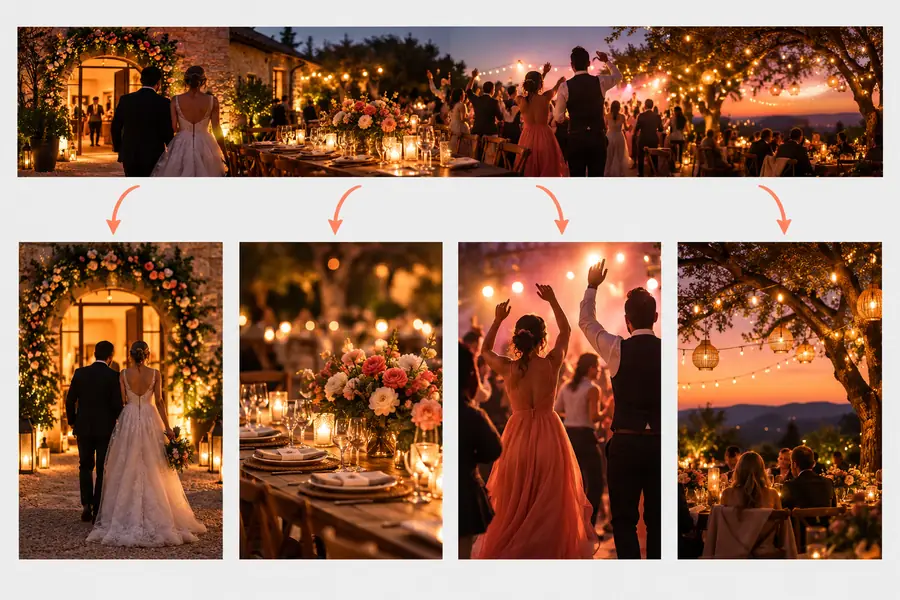
Eine lange Aufnahme kann verschiedene Momente enthalten, während separate Teile es den Zuschauern ermöglichen, den benötigten Moment zu finden.

Eine AufnahmeGeplante Teile
Visual einer einzelnen Quellaufnahme Visual einer Aufnahme, die in geplante Clips aufgeteilt ist Eine Aufnahme Geplante Teile

Der Vergleich veranschaulicht den Arbeitsablauf; er zeigt keine Vorschau auf eine verarbeitete Datei. Wählen Sie Grenzen an natürlichen Pausen, anstatt mitten in einem Satz oder einer Handlung zu schneiden.

Der Tool-Bereich: jeden Schnitt planen

Legen Sie zunächst das Ziel für jeden Clip fest und notieren Sie dann Anfang und Ende, bevor Sie die Quelle bearbeiten.

Kurs-Ersteller

Eine Unterrichtsaufnahme behandelt mehrere Themen, aber die Lernenden benötigen für jedes Thema einen eigenen Clip.

Benennen Sie die Teile nach Thema und prüfen Sie, ob jede Erklärung mit genügend Kontext beginnt. Bei einer langen Quelle siehe großes Video online in Teile teilen.

großes Video online in Teile teilen


Veranstaltungsorganisator

Eine einzelne Aufnahme enthält eine Einführung, Redner und Schlussworte.

Erstellen Sie für jeden Redner separate Teile und behalten Sie dabei dessen einleitende und abschließende Worte bei. Für die Planung nach Kanal siehe Video für YouTube teilen.

Video für YouTube teilen

Familiengeschichten erzählen

Eine Reiseaufnahme enthält mehrere Szenen, die sich einzeln teilen lassen.

Behalte die chronologische Reihenfolge bei und entferne Leerlauf zwischen den Szenen. Für ein anderes Ziel zum Teilen siehe Video teilen für den WhatsApp-Status.

Video teilen für den WhatsApp-Status

Vergleichstabelle: Quelldatei und Segmente

Dies ist ein Vergleich für die Planung, keine Zusage zu den Exporteinstellungen eines bestimmten Editors.

1

Anzahl der Dateien

Originalaufnahme

Eine Quelldatei

Geplante Teile

Eine separate Datei für jedes exportierte Segment

2

Zeitleiste

Originalaufnahme

Alle Momente in einer durchgehenden Abfolge

Geplante Teile

Jedes Segment hat einen festgelegten Anfang und ein festgelegtes Ende

3

Reihenfolge

Originalaufnahme

Durch die Aufnahme vorgegeben

Geplante Teile

Durch die Nummerierung der Teile beibehalten

4

Kontext

Originalaufnahme

Frühere Momente bleiben verfügbar

Geplante Teile

Jeder Clip benötigt möglicherweise einen kurzen Vorlauf

5

Audio

Originalaufnahme

Durchgehend über die gesamte Originalaufnahme

Geplante Teile

Muss an jedem Schnitt überprüft werden

6

Qualität

Originalaufnahme

Durch die Quelldatei bestimmt

Geplante Teile

Hängt von der Exportmethode und den Einstellungen ab

7

Überprüfung

Originalaufnahme

Die vollständige Aufnahme ansehen

Geplante Teile

Jeden Teil und die gesamte Abfolge überprüfen

Beispiele für Ausgabepläne

Dies sind beispielhafte Schnittlisten, keine herunterladbaren Dateien. Die genauen Schnittpunkte hängen davon ab, was in der Originalaufnahme passiert.

scrollen
  1. Illustration zu einer Schnittliste für ein dreiteiliges Tutorial 1 Tutorial
    Tutorial-Teile: Einführung, Demonstration und Ergebnis. Den Übergang zwischen Erklärung und Ausführung überprüfen. Eingabe: eine Tutorial-Aufnahme mit drei klar unterscheidbaren Phasen
  2. Illustration zu einer Schnittliste mit Veranstaltungshöhepunkten 2 Veranstaltung
    Teile einer Veranstaltung: Eröffnung, einzelne Redner und Abschluss. Lassen Sie den Applaus bei dem Moment, auf den er folgt. Eingabe: eine durchgehende Aufzeichnung der Veranstaltung
  3. Illustration zu einer Schnittliste für eine Produktvorführung 3 Demo
    Teile der Demo: Problem, Einrichtung und Schritt-für-Schritt-Anleitung. Prüfen Sie, ob jeder Teil für sich verständlich bleibt. Eingabe: eine Aufzeichnung der Produktvorführung

Was ein Schnitt nicht beheben kann

  • Fehlendes Filmmaterial

    Das Aufteilen einer Aufnahme kann eine Handlung nicht wiederherstellen, die die Kamera nie erfasst hat.

    BehelfslösungNehmen Sie eine kurze Einblendung auf oder erklären Sie den fehlenden Schritt im umgebenden Schnitt.

  • Abrupter Ton

    Ein Schnitt mitten in einem Wort kann dazu führen, dass beide Teile unvollständig klingen.

    BehelfslösungVerlegen Sie den Schnitt an eine Sprechpause und hören Sie sich das Ende und den Anfang jedes Clips an.

  • Nicht unterstützte Exporteinstellungen

    Die Planung der Teile sagt nichts darüber aus, welche Formate, Dateigrößen oder Einstellungen das Zieltool unterstützt.

    BehelfslösungPrüfen Sie die verfügbaren Exportoptionen, bevor Sie die gesamte Aufnahme verarbeiten.

Wie kürzere Clips üblich wurden

Die Veröffentlichungsgewohnheiten haben sich geändert, aber die praktische Regel ist gleich geblieben: Schneiden Sie dort, wo sich der Inhalt ändert.

  1. YouTube startet

    Die Veröffentlichung von Online-Videos gibt Kreativen einen Grund, Aufnahmen für Zuschauer zu strukturieren, die sich möglicherweise nicht alles ansehen.

  2. Instagram führt Videos ein

    Das Teilen von Kurzvideos macht es zunehmend sinnvoll, einen in sich geschlossenen Moment auszuwählen.

  3. YouTube führt Shorts als Betaversion ein

    Mehr Veröffentlichungsplattformen ermutigen Kreative, einzelne Teile zu planen, statt sich auf eine einzige lange Aufnahme zu verlassen.

  4. YouTube verlängert die Dauer von Shorts

    Veränderte Längenbegrenzungen der Kanäle machen es umso wichtiger, vor dem Exportieren der Teile die aktuellen Anforderungen zu prüfen.

Bereiten Sie den nächsten Schnitt vor

Machen Sie aus Ihrer Schnittliste eine klare Bearbeitungsanweisung

Notieren Sie Anfang und Ende jedes Teils, behalten Sie die geplante Reihenfolge bei und prüfen Sie jede Schnittstelle vor dem Teilen. Entdecken Sie die verfügbaren Videotools und prüfen Sie, wie sie zu Ihrer Aufnahme passen.

Videotools entdecken
  • Natürliche Übergänge markieren
  • Jeden Clip verständlich halten
  • Audio an jeder Schnittstelle prüfen

Häufige Fragen zu dieser Variante

Achten Sie auf Wechsel bei Thema, Szene, sprechender Person oder Handlung. Setzen Sie Schnitte möglichst an Pausen und sehen Sie sich dann das Ende eines Teils und den Anfang des nächsten an.

Ein Schnitt allein bestimmt nicht die Ausgabequalität. Die erneute Kodierung und die Exporteinstellungen können sich auf die fertigen Teile auswirken. Vergleichen Sie daher einen exportierten Clip mit der Quelle, bevor Sie die übrigen Teile bearbeiten.

Gleiche Längen können nützlich sein, wenn für die Zielplattform ein Zeitlimit gilt. Ist das nicht der Fall, ergeben inhaltlich gesetzte Schnitte meist leichter verständliche Teile.

Geben Sie den Dateien vor dem Teilen nummerierte Namen wie 01-introduction und 02-demonstration. Spielen Sie die gesamte Abfolge einmal ab, um fehlende oder doppelte Stellen zu erkennen.

Video-Arbeitsbereich öffnen