講座の作成者
授業の録画には複数のトピックが含まれていますが、受講者にはトピックごとのクリップが必要です。
各パートにトピック名を付け、それぞれの説明が十分な前提情報から始まるか確認しましょう。長い元動画については、「オンラインで大きな動画を分割してパートにする」をご覧ください。
オンラインで大きな動画を分割してパートにするクリップの計画
動画を分割してパートにするには、あるセクションが終わり、次が始まる箇所を見つけます。先に各パートを計画すれば、それぞれのクリップの目的が明確になり、全体の流れも自然になります。

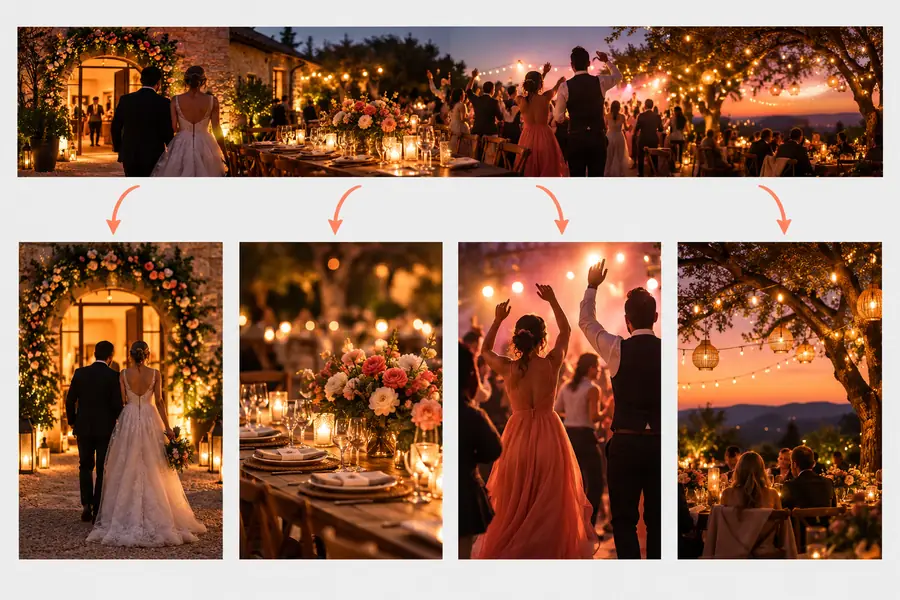
長い録画には異なる場面が含まれています。パートを分けると、視聴者が必要な場面を見つけやすくなります。

 1つの録画
計画したパート
1つの録画
計画したパート
この比較図は作業の流れを示すもので、処理済みファイルのプレビューではありません。話や動作の途中ではなく、自然な区切りを境界に選びましょう。
まず各クリップの用途を決め、元の動画を編集する前に開始位置と終了位置を書き出しましょう。
授業の録画には複数のトピックが含まれていますが、受講者にはトピックごとのクリップが必要です。
各パートにトピック名を付け、それぞれの説明が十分な前提情報から始まるか確認しましょう。長い元動画については、「オンラインで大きな動画を分割してパートにする」をご覧ください。
オンラインで大きな動画を分割してパートにする1つの録画に、導入、登壇者の発言、閉会の挨拶が含まれています。
各登壇者の冒頭と締めくくりの言葉を残しながら、登壇者ごとにパートを分けましょう。チャンネルに合わせた計画については、「youtube向けに動画を分割」をご覧ください。
youtube向けに動画を分割旅行の録画には、別々に共有したいシーンがいくつかあります。
各パートを時系列に並べ、シーン間の不要な部分をカットします。別の共有先については、「WhatsAppステータス用に動画を分割」をご覧ください。
WhatsAppステータス用に動画を分割これは計画段階での比較であり、特定の編集ソフトの書き出し設定を保証するものではありません。
元の録画
分割予定のパート
元の録画
1つの元ファイル
分割予定のパート
書き出したセグメントごとに別のファイル
元の録画
すべての場面が1つの連続した流れに収まっている
分割予定のパート
各セグメントの開始位置と終了位置を指定する
元の録画
録画時の順序に従う
分割予定のパート
各パートに番号を付けて順序を維持する
元の録画
前の場面も利用できます
分割予定のパート
各クリップには短い導入が必要な場合があります
元の録画
元の動画全体を通して連続しています
分割予定のパート
カットごとに確認が必要です
元の録画
元のファイルによって決まります
分割予定のパート
書き出し方法と設定によって異なります
元の録画
録画全体を視聴します
分割予定のパート
各パートと全体の流れを確認します
以下は分割箇所の例であり、ダウンロード可能な出力ファイルではありません。正確な分割位置は元の動画の内容によって異なります。
 1
チュートリアル
1
チュートリアル
 2
イベント
2
イベント
 3
デモ
3
デモ
録画を分割しても、カメラが捉えていなかった動作は復元できません。
対処法短い補足映像を撮影するか、前後の編集で抜けている手順を説明しましょう。
単語の途中で区切ると、どちらのパートも音声が途切れたように聞こえることがあります。
対処法無音部分にカット位置を移し、各クリップの終わりと始まりを聞いて確認しましょう。
分割するパートを計画するだけでは、使用先のツールが対応する形式、ファイルサイズ、操作項目は分かりません。
対処法録画全体を処理する前に、利用できる書き出しオプションを確認しましょう。
公開の習慣は変わりましたが、実用的な原則は同じです。内容が変わるところでカットしましょう。
オンラインで動画を公開できるようになり、制作者は全編を見ないかもしれない視聴者のために録画を整理するようになります。
短い動画の共有が広がり、単独で内容が伝わる場面を選ぶことがますます有用になります。
公開先が増えるにつれ、クリエイターには1本の長い録画に頼るのではなく、内容ごとに分ける計画が求められます。
チャンネルごとの制限は変わるため、分割した動画を書き出す前に最新の要件を確認することが重要です。
各パートの開始点と終了点を記録し、意図した順序を保ち、共有前にすべてのつなぎ目を確認しましょう。利用できる動画ツールを見て、録画にどう役立つか確かめてください。
動画ツールを見る話題、場面、話し手、動作が変わる箇所を探しましょう。可能なら間が空くところで区切り、前のパートの終わりと次のパートの始まりを確認してください。
カットするだけで出力品質が決まるわけではありません。再エンコードや書き出し設定は分割後の動画に影響するため、残りを処理する前に、書き出したクリップと元の動画を比較しましょう。
公開先に時間制限がある場合は、同じ長さに分けると便利です。そのような制限がなければ、内容に合わせて区切るほうが、通常は分かりやすいパートになります。
共有前に、01-導入、02-デモのようにファイル名に番号を付けましょう。全体を通して一度再生し、抜けや重複がないか確認してください。