場合
それぞれ単独で使える抜粋が複数必要
操作
各抜粋の開始位置と終了位置で分割し、それぞれ別々に書き出します。
これにより、必要な部分を残しながら、各クリップの冒頭と末尾を明確にできます。言葉や動作が途中で切れないよう、つなぎ目をプレビューしてください。
動画編集の基礎
オンラインで動画を分割するとは、動画にカット位置を設け、映像を別々のセグメントに分けることです。このガイドでは、編集の基本的な考え方、一般的な手順、カットを入れることと完成したクリップを用意することの違いを説明します。

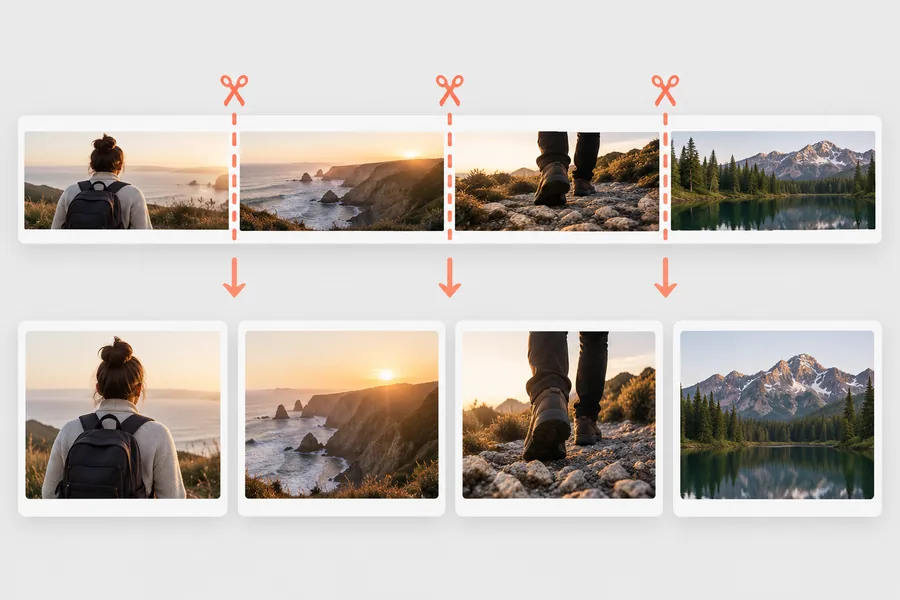
分割とは、指定した位置で1本の動画のタイムラインを区切ることです。それだけでカットの前後の映像が変わるわけではありません。不要な箇所を削除したり、シーンを並べ替えたり、短いクリップとして保存したりするために動画を分割することがよくあります。
読了まで4 min編集・共有する権限がある動画ファイル。
必須書き出したすべてのクリップを確認するまで、元のファイルを残しておいてください。
各セグメントの開始位置と終了位置を確認できる再生画面。
必須録画が長い場合は、おおよそのタイムスタンプをメモしてください。
エディターがオンラインで動画を処理する場合は、アップロードに適した通信環境。
必須元のファイルが大きいほど、転送に時間がかかる場合があります。
完成したクリップの保存先。
任意保存先の動画の長さ、アスペクト比、ファイル要件によって、書き出し方法の選択が変わる場合があります。
ブラウザーでもインストール型のエディターでも、動画を分割する基本的な手順は同じです。元の動画を確認し、分割位置を設定して、結果を確認します。
分割したい場面の前後を再生します。目的の位置付近で一時停止し、最初のセグメントの終わりにしたいフレームまで慎重に移動します。数秒早くカットすると、残したかった言葉や動作が失われることがあります。
その位置でカットし、前後の映像をプレビューします。分割位置を追加するたびに繰り返してください。途中の短い部分だけを切り出す場合は、通常、その前後にそれぞれカットが必要です。カットが1つだけでは、録画が隣り合う2つの部分に分かれるだけです。
編集タイムライン上で分割しても、1つのプロジェクト内に残る場合があります。別々のファイルにするには、目的のセグメントを選択または書き出し、保存した各ファイルを再生してください。元のファイルを削除する前に、冒頭、末尾、音声、ファイル要件を確認しましょう。
元の録画を修復する必要がある場合ではなく、既存の映像に新しい区切りを付けたい場合に分割を選んでください。カットと書き出しは関連する操作ですが、同じものではありません。
場合
操作
各抜粋の開始位置と終了位置で分割し、それぞれ別々に書き出します。
これにより、必要な部分を残しながら、各クリップの冒頭と末尾を明確にできます。言葉や動作が途中で切れないよう、つなぎ目をプレビューしてください。
場合
その場合
不要な部分の前後でカットし、その部分を削除して、残りの映像をつなぎます。
分割によって範囲を区切り、不要な部分の削除や並べ替えによって編集を仕上げます。つなぎ目で音声や映像が急に変わらないか確認しましょう。
次の場合
その場合
カットだけに頼らず、別途、画質補正や書き出し設定を検討してください。
分割しても、記録されていないフレームは復元できません。ファイルサイズも、カットの数だけでなく、書き出す内容や設定によって変わります。
動画を分割する目的は人によって異なりますが、大切なのは常に同じです。意味のある区間をどこで終え、次の区間をどこから始めるかを見極めましょう。

1
チュートリアルの制作者なら、最終的な編集に何を残すか決める前に、導入、実演、まとめを分けることがあります。イベントの主催者なら、連続した録画から登壇者ごとの映像を切り出すことがあります。どちらの場合も、再生時間を均等に分けるより、各区切りの前後を確認することが重要です。
2
短い見どころを共有したいなら、動画を分割して該当する場面を切り出せば、見る人が長いファイルを探し回らずに済みます。投稿前に、投稿先の最新の要件を確認し、書き出したクリップを最初から最後まで視聴しましょう。オンラインエディターならブラウザーで作業できますが、利用できる操作や書き出しオプションはサービスによって異なります。
編集できる元動画を用意し、必要な区切りを決めて、できあがったクリップを確認しましょう。Splitvideoから動画製品に進み、利用できるツールを確認できます。プロジェクトに必要な操作や書き出しオプションは、現在の仕様を確認してください。
動画ツールを見る既存の動画にブラウザ上で区切りを入れ、その前後の映像を編集できるようにすることです。エディターによっては、その後で各セグメントを削除、並べ替え、または書き出せます。
必ずしもそうではありません。多くのエディターでは、まずプロジェクトやタイムライン内に2つのセグメントが作成されます。2つのファイルが必要な場合は、そのエディターで各セグメントを書き出す方法を確認し、保存された両方のファイルを確かめてください。
関連していますが、編集内容は異なります。分割ではセグメント間に区切りを作り、トリミングでは開始位置や終了位置を変更してセグメントを短くします。両方を使って、必要な部分だけを簡潔に切り出すこともできます。
編集前に元の動画のコピーを別に保存してください。変更をプロジェクト内に保存する方法もあれば、新しいファイルを作成する方法もあります。カットや書き出しを行う前に、何が上書きされるか確認しましょう。
短い部分だけを書き出せば、録画全体を書き出すよりファイルサイズが小さくなる場合があります。ただし、カットするだけで必ず小さくなるわけではありません。保存後のファイルサイズは、動画の長さや書き出し設定にも左右されます。