
Les bases du montage vidéo

Qu’est-ce que diviser une vidéo en ligne, et quand faut-il utiliser cette fonction ?

Diviser une vidéo en ligne consiste à insérer des coupes dans une vidéo afin que ses séquences deviennent des segments distincts. Ce guide explique le concept de montage, le processus habituel et la différence entre effectuer une coupe et préparer un clip finalisé.

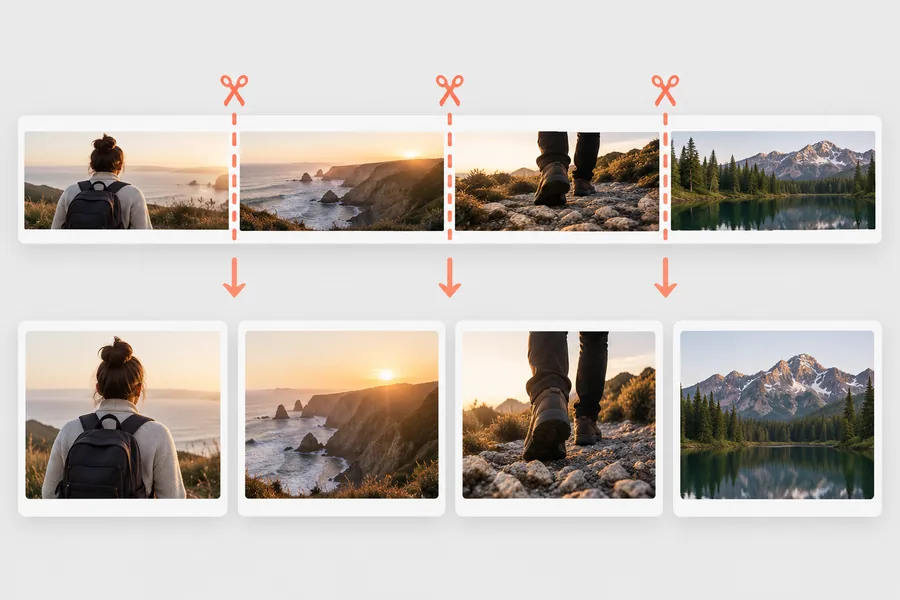
Illustration de montage vidéo montrant un clip source et des segments distincts
Obligatoire Facultatif
  • Un fichier vidéo que vous avez l’autorisation de modifier et de partager.

    Obligatoire

    Conservez l’original jusqu’à ce que vous ayez vérifié chaque clip exporté.

  • Une vue de lecture qui vous permet d’identifier où chaque segment doit commencer et se terminer.

    Obligatoire

    Notez les horodatages approximatifs si l’enregistrement est long.

  • Une connexion adaptée au téléversement si l’éditeur traite la vidéo en ligne.

    Obligatoire

    Le transfert d’un fichier source volumineux peut prendre plus de temps.

  • Une destination prévue pour les clips terminés.

    Facultatif

    Sa durée, son format d’image et ses exigences de fichier peuvent influencer vos choix d’exportation.

Comment ça marche

Le processus de base est le même, que vous choisissiez de diviser une vidéo dans un navigateur ou dans un éditeur installé : examinez la source, définissez les points de coupe et vérifiez le résultat.

  1. 1

    Repérez le point de coupe

    Lisez l’enregistrement autour du moment où vous souhaitez le séparer. Mettez-le en pause près du point de coupe souhaité, puis avancez avec précision jusqu’à l’image sur laquelle le premier segment doit se terminer. Une coupe placée quelques secondes trop tôt peut supprimer un mot ou une action que vous vouliez conserver.

  2. 2

    Effectuez la coupe et vérifiez-la

    Placez une coupe à cet endroit et prévisualisez les deux côtés. Répétez l’opération pour chaque point de coupe supplémentaire. Si vous voulez extraire un court passage au milieu, il vous faut généralement une coupe avant et une autre après ; une seule coupe ne fait que diviser l’enregistrement en deux parties contiguës.

  3. 3

    Exportez les clips dont vous avez besoin

    Une coupe sur la timeline d’un éditeur peut rester au sein d’un seul projet. Pour obtenir des fichiers distincts, sélectionnez ou exportez les segments souhaités et lisez chaque fichier enregistré. Vérifiez son début, sa fin, son son et ses exigences de fichier avant de supprimer la source.

Ce que cela permet et ne permet pas de faire

Choisissez de diviser une vidéo lorsque vous avez besoin d’un nouveau point de coupe dans des images existantes, et non lorsque l’enregistrement lui-même doit être réparé. Couper et exporter sont deux actions liées, mais elles ne sont pas interchangeables.

Quand

Vous avez besoin de plusieurs extraits autonomes

Alors

Effectuez une coupe au début et à la fin de chaque extrait, puis exportez les parties séparément.

Vous conservez ainsi les parties souhaitées tout en donnant à chaque clip un début et une fin nets. Prévisualisez les transitions pour éviter de couper une parole ou un mouvement.

Quand

Vous avez besoin d’une seule vidéo continue plus courte

Ensuite

Coupez autour du passage indésirable, supprimez-le et raccordez les parties restantes.

La division marque les limites ; la suppression et l’agencement des segments terminent le montage. Vérifiez que le raccord ne provoque pas de changement brusque de son ou d’image.

Si

Vous avez besoin d’une meilleure qualité d’image, de séquences manquantes ou d’un fichier plus petit

Alors

Optez pour une correction distincte ou ajustez les paramètres d’exportation au lieu de compter sur une coupe.

Diviser une vidéo ne permet pas de récupérer des images qui n’ont jamais été enregistrées. La taille du fichier dépend aussi de ce que vous exportez et des paramètres choisis, pas seulement du nombre de coupes.

À qui cela s’adresse

On peut diviser une vidéo pour différentes destinations, mais la question utile reste la même : où un segment pertinent doit-il se terminer et où le suivant doit-il commencer ?

Illustration montrant l’organisation de séquences vidéo en segments

1

Les créateurs qui travaillent sur un long enregistrement

Une personne qui crée un tutoriel peut séparer l’introduction, la démonstration et le récapitulatif avant de décider ce qui figurera dans le montage final. Un organisateur d’événement peut isoler chaque intervenant d’un enregistrement continu. Dans les deux cas, il est plus important d’examiner les moments autour de chaque limite que de diviser simplement la durée en parties égales.

  • Conservez l’enregistrement original comme référence.
  • Nommez les segments exportés selon leur sujet ou leur ordre.
Illustration montrant un court clip préparé à partir d’une vidéo plus longue

2

Les personnes qui préparent de courts extraits à partager

Une personne qui souhaite partager un bref temps fort peut diviser une vidéo pour isoler le moment pertinent, sans obliger les spectateurs à le chercher dans un fichier plus long. Avant de publier, elle doit vérifier les exigences actuelles de la plateforme de destination et regarder l’extrait exporté du début à la fin. Un éditeur en ligne peut rendre ce travail accessible dans un navigateur, mais les commandes et les options d’exportation disponibles dépendent du service utilisé.

  • Vérifiez que l’extrait reste compréhensible sans les séquences qui l’entourent.
  • Vérifiez le son et le cadrage dans le fichier enregistré.

Prêt à découvrir les outils de montage vidéo ?

Commencez avec un fichier source que vous pouvez modifier, repérez les limites nécessaires et examinez les extraits obtenus. Splitvideo vous permet d’accéder au produit vidéo pour découvrir les outils disponibles. Vérifiez ses commandes et ses options d’exportation actuelles pour votre projet.

Découvrir les outils vidéo
  • Planifiez chaque coupe avant l’exportation.
  • Conservez l’original jusqu’à ce que vous ayez vérifié les résultats.

FAQ

Cela consiste à utiliser un outil dans le navigateur pour placer un point de séparation dans une vidéo existante, afin de pouvoir travailler sur les séquences de part et d’autre. Selon l’éditeur, vous pouvez ensuite supprimer, réorganiser ou exporter ces segments.

Pas nécessairement. De nombreux éditeurs créent d’abord deux segments dans un projet ou sur une timeline. Si vous avez besoin de deux fichiers, vérifiez comment l’éditeur exporte chaque segment et examinez les deux fichiers enregistrés.

Ces opérations sont liées, mais correspondent à des choix différents. Diviser une vidéo crée une séparation entre des segments ; raccourcir un segment consiste à modifier son début ou sa fin. Vous pouvez combiner les deux pour créer un extrait concis.

Conservez une copie distincte du fichier source avant de le modifier. Certains outils enregistrent les modifications dans un projet, tandis que d’autres créent de nouveaux fichiers. Vérifiez donc ce qui sera écrasé avant d’effectuer des coupes ou des exportations.

Exporter uniquement un court passage peut produire un fichier plus petit que l’exportation de l’enregistrement entier, mais une simple coupe ne le garantit pas. La taille du fichier enregistré dépend aussi de la durée et des paramètres d’exportation.

Ouvrir l’espace de travail vidéo