Grundlagen der Videobearbeitung

Was bedeutet „Video teilen“ online und wann ist es sinnvoll?

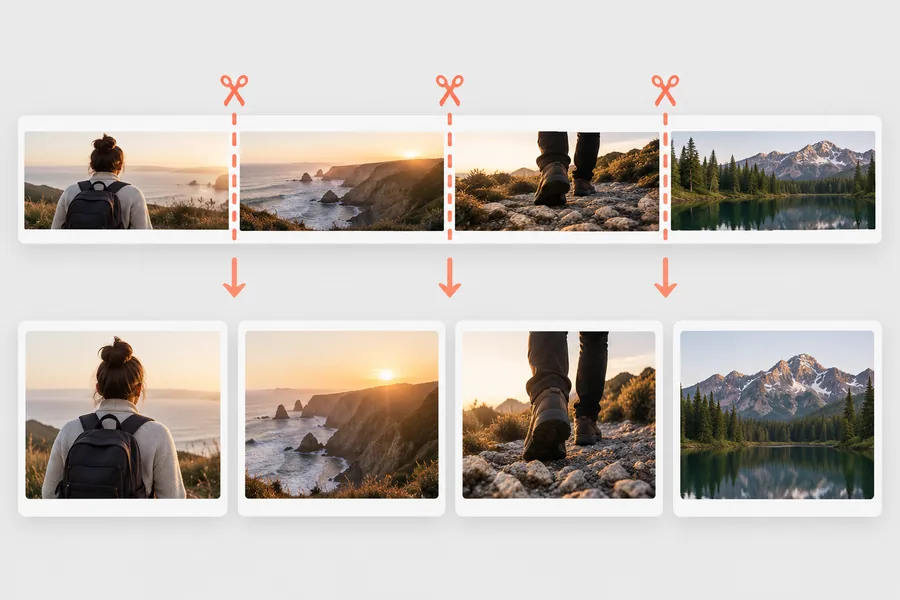
Beim Online-Teilen eines Videos setzt du Schnitte, sodass das Filmmaterial in einzelne Abschnitte aufgeteilt wird. Dieser Leitfaden erklärt das Bearbeitungsprinzip, den üblichen Ablauf und den Unterschied zwischen einem Schnitt und einem fertig vorbereiteten Clip.

Bild zur Videobearbeitung mit einem Quellclip und separaten Segmenten
Erforderlich Optional
  • Eine Videodatei, die du bearbeiten und teilen darfst.

    Erforderlich

    Bewahre das Original auf, bis du jeden exportierten Clip geprüft hast.

  • Eine Wiedergabeansicht, mit der du erkennen kannst, wo jeder Abschnitt beginnen und enden soll.

    Erforderlich

    Notieren Sie ungefähre Zeitstempel, wenn die Aufnahme lang ist.

  • Eine geeignete Upload-Verbindung, wenn der Editor Videos online verarbeitet.

    Erforderlich

    Die Übertragung einer größeren Quelldatei kann länger dauern.

  • Ein geplanter Speicherort für die fertigen Clips.

    Optional

    Dauer, Seitenverhältnis und Dateianforderungen können Ihre Exporteinstellungen beeinflussen.

So funktioniert es

Der grundlegende Ablauf beim Video teilen ist derselbe, ob Sie einen Browser oder einen installierten Editor verwenden: Prüfen Sie die Quelldatei, setzen Sie Schnittpunkte und kontrollieren Sie das Ergebnis.

  1. 1

    Schnittpunkt finden

    Spielen Sie die Aufnahme an der Stelle ab, an der Sie sie teilen möchten. Pausieren Sie kurz vor dem vorgesehenen Übergang und gehen Sie dann genau zu dem Bild, mit dem das erste Segment enden soll. Ein Schnitt, der einige Sekunden zu früh liegt, kann ein Wort oder eine Handlung entfernen, die Sie behalten wollten.

  2. 2

    Schnitt setzen und überprüfen

    Setzen Sie an dieser Stelle einen Schnitt und sehen Sie sich beide Seiten in der Vorschau an. Wiederholen Sie das für jeden weiteren Schnittpunkt. Wenn Sie einen kurzen Ausschnitt aus der Mitte möchten, benötigen Sie normalerweise einen Schnitt davor und einen weiteren danach; ein einzelner Schnitt teilt die Aufnahme nur in zwei aneinandergrenzende Teile.

  3. 3

    Benötigte Clips exportieren

    Ein Schnitt in der Bearbeitungszeitleiste kann zunächst nur innerhalb eines Projekts bestehen. Um separate Dateien zu erhalten, wählen oder exportieren Sie die gewünschten Segmente und spielen Sie jedes gespeicherte Ergebnis ab. Prüfen Sie Anfang, Ende, Ton und Dateianforderungen, bevor Sie die Quelldatei löschen.

Was damit möglich ist – und was nicht

Wählen Sie einen Schnitt, wenn Sie in vorhandenem Videomaterial einen neuen Abschnitt festlegen möchten, nicht wenn die ursprüngliche Aufnahme repariert werden muss. Schneiden und Exportieren hängen zusammen, sind aber nicht dasselbe.

Wenn

Sie mehrere eigenständige Ausschnitte benötigen

Dann

Setzen Sie am Anfang und Ende jedes Ausschnitts einen Schnitt und exportieren Sie die Teile separat.

So bleiben die gewünschten Teile erhalten und jeder Clip hat einen klaren Anfang und ein klares Ende. Prüfen Sie die Übergänge in der Vorschau, damit Sprache oder Bewegungen nicht abgeschnitten werden.

Wenn

Sie ein einzelnes, kürzeres, durchgehendes Video benötigen

Dann

Schneide die unerwünschte Passage heraus, entferne sie und füge das verbleibende Material zusammen.

Durch das Teilen legst du die Grenzen fest; mit dem Entfernen und Anordnen der Segmente schließt du den Schnitt ab. Prüfe die Übergänge auf abrupte Wechsel in Ton oder Bild.

Wenn

Du eine bessere Bildqualität, fehlendes Filmmaterial oder eine kleinere Datei brauchst

Dann

entscheide dich für eine separate Bildkorrektur oder passende Exporteinstellungen, statt dich auf einen Schnitt zu verlassen.

Durch das Teilen lassen sich Bilder, die nie aufgenommen wurden, nicht wiederherstellen. Die Dateigröße hängt außerdem vom Export und seinen Einstellungen ab, nicht nur von der Anzahl der Schnitte.


Wer nutzt es?

Menschen nutzen „Video teilen“ für unterschiedliche Zwecke. Die entscheidende Frage ist dabei immer dieselbe: Wo sollte ein sinnvoller Abschnitt enden und der nächste beginnen?

Grafik zur Unterteilung von Videomaterial in Segmente

1

Kreative, die eine längere Aufnahme bearbeiten

Wer ein Tutorial erstellt, kann Einleitung, Vorführung und Zusammenfassung voneinander trennen, bevor entschieden wird, was in den fertigen Schnitt gehört. Wer eine Veranstaltung organisiert, kann einzelne Vortragende aus einer durchgehenden Aufnahme herausschneiden. In beiden Fällen ist es wichtiger, die Stellen um jede Schnittgrenze herum zu prüfen, als die Laufzeit einfach in gleich lange Abschnitte aufzuteilen.

  • Bewahre die Originalaufnahme als Referenz auf.
  • Benenne exportierte Segmente nach Thema oder Reihenfolge.
Grafik eines kurzen Clips, der aus einem längeren Video erstellt wurde

2

Menschen, die kurze Clips zum Weitergeben vorbereiten

Wer einen kurzen Höhepunkt weitergeben möchte, kann mit „Video teilen“ den relevanten Moment herauslösen, damit andere ihn nicht in einer längeren Datei suchen müssen. Prüfe vor der Veröffentlichung die aktuellen Anforderungen der Zielplattform und sieh dir den exportierten Clip vollständig an. Ein Online-Editor ermöglicht die Bearbeitung im Browser; welche Funktionen und Exportoptionen verfügbar sind, hängt jedoch vom jeweiligen Dienst ab.

  • Prüfe, ob der Clip auch ohne das umgebende Filmmaterial verständlich ist.
  • Prüfe Ton und Bildausschnitt in der gespeicherten Datei.

Bereit, einen Workflow für Videos zu entdecken?

Beginne mit einer Aufnahme, die du bearbeiten kannst, lege die benötigten Schnittgrenzen fest und prüfe die entstandenen Clips. Über Splitvideo gelangst du zum Videoprodukt und kannst die dort verfügbaren Tools erkunden. Prüfe, welche Funktionen und Exportoptionen aktuell für dein Projekt verfügbar sind.

Video-Tools entdecken
  • Plane jeden Schnitt vor dem Export.
  • Bewahre das Original auf, bis du die Ergebnisse geprüft hast.

FAQ

Das bedeutet, in einem browserbasierten Arbeitsablauf eine Schnittstelle in einem vorhandenen Video zu setzen, damit Sie mit dem Material auf beiden Seiten arbeiten können. Je nach Editor können Sie diese Segmente anschließend entfernen, neu anordnen oder exportieren.

Nicht unbedingt. Viele Editoren erstellen zunächst zwei Segmente innerhalb eines Projekts oder einer Zeitleiste. Wenn Sie zwei Dateien benötigen, prüfen Sie, wie der jeweilige Editor die Segmente exportiert, und kontrollieren Sie beide gespeicherten Ergebnisse.

Beides hängt zusammen, bezeichnet aber unterschiedliche Bearbeitungsschritte. Beim Teilen entsteht eine Grenze zwischen Segmenten; beim Trimmen wird ein Segment gekürzt, indem sein Anfang oder Ende verschoben wird. Sie können beides nutzen, um einen kurzen Ausschnitt zu erstellen.

Bewahren Sie vor der Bearbeitung eine separate Kopie der Quelldatei auf. Manche Arbeitsabläufe speichern Änderungen in einem Projekt, andere erstellen neue Dateien. Prüfen Sie daher vor dem Schneiden oder Exportieren, ob etwas überschrieben wird.

Wenn Sie nur einen kurzen Abschnitt exportieren, kann die Datei kleiner sein als beim Export der gesamten Aufnahme. Ein Schnitt allein garantiert das jedoch nicht. Die Größe der gespeicherten Datei hängt auch von der Dauer und den Exporteinstellungen ab.

Video-Arbeitsbereich öffnen